


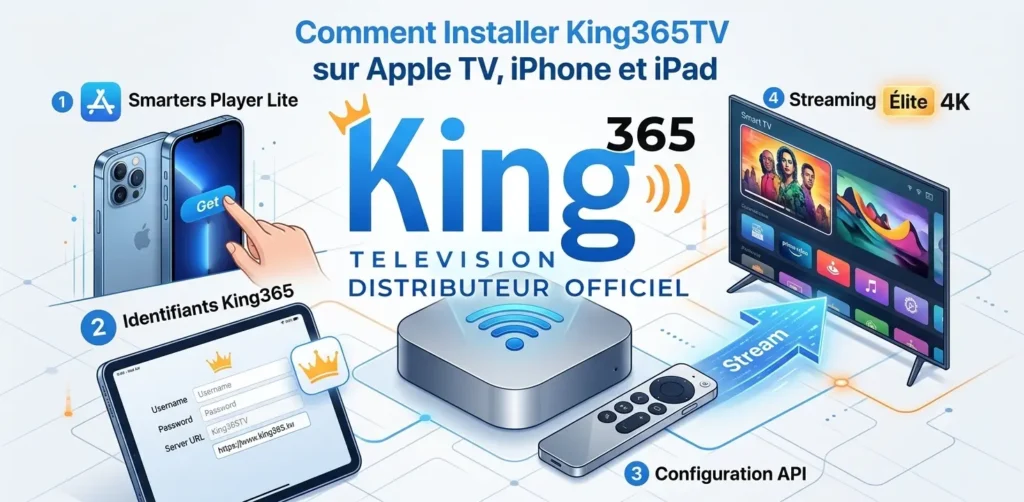
Comment Installer King365TV sur Apple TV, iPhone et iPad
L’écosystème Apple offre l’une des meilleures expériences de streaming au monde grâce à la puissance graphique de ses processeurs et à la fluidité de ses interfaces. L’abonnement King365TV exploite pleinement ces performances pour délivrer ses flux d’élite en Haute Définition et 4K Ultra HD.
Que vous souhaitiez suivre un match de sport en direct sur votre iPhone, regarder une série sur votre iPad dans votre lit ou transformer votre salon en salle de cinéma avec l’Apple TV (tvOS), ce guide complet vous explique pas à pas comment configurer vos accès en moins de 5 minutes avec l’application de référence : Smarters Player Lite.
🎯 Pourquoi Associer King365TV à vos Appareils Apple ?
L’infrastructure réseau de King365TV s’intègre nativement avec les applications de lecture les plus stables du marché. En configurant votre abonnement sur iOS ou tvOS, vous sécurisez des avantages techniques exclusifs :
-
🚀 Vitesse de Zapping Ultra-Rapide : Mise en mémoire cache instantanée pour une transition fluide entre les chaînes.
-
💎 Rendus Visuels d’Élite : Support intégral des formats d’image HD, Full HD et 4K pour les flux TV et la VOD.
-
🗺️ Navigation Intuitive : Une interface moderne, épurée et entièrement traduite, idéale pour une navigation à la télécommande Apple Remote ou au doigt.
-
📦 Compatibilité API Avancée : Prise en charge parfaite du protocole Xtream Codes, permettant une mise à jour en temps réel de vos bouquets et de l’EPG (Guide des programmes).
📱 Étape 1 : Téléchargement de l’Application Référence
Pour débuter, vous devez installer le lecteur vidéo qui va décoder les flux de votre abonnement.
-
Ouvrez l’App Store officiel sur votre iPhone, iPad ou Apple TV.
-
Dans la barre de recherche, tapez : Smarters Player Lite.
-
Cliquez sur obtenir pour lancer le téléchargement gratuit, puis ouvrez l’application une fois l’installation terminée.
🔑 Étape 2 : Décoder et Préparer ses Identifiants King365TV
Lors de la validation de votre abonnement, votre fournisseur vous transmet vos codes d’activation confidentiels par e-mail ou WhatsApp. Pour une configuration via l’API Xtream Codes (la méthode la plus stable et la plus rapide), assurez-vous de disposer de ces 4 informations indispensables :
-
Nom de la Playlist : Le surnom de votre choix (Exemple : King365 Officiel).
-
Identifiant (Username) : Une série unique de chiffres et de lettres.
-
Mot de passe (Password) : Votre clé de sécurité privée.
-
URL du Serveur : L’adresse Web de l’hôte (Exemple :
http://un-lien-exemple.com:8080).
💡 L’Astuce de l’Expert : Si vous n’avez reçu qu’un seul long lien internet (appelé URL M3U), pas de panique ! Vos accès y sont dissimulés. Regardez le lien attentivement : votre identifiant se trouve juste après la mention
username=, votre mot de passe se situe aprèspassword=, et l’URL du serveur correspond au début du lien jusqu’au numéro de port (les chiffres après les deux-points, comme:80ou:8080).
🛠️ Étape 3 : Guide de Configuration Étape par Étape
La procédure suivante est strictement identique sur un smartphone iPhone, une tablette iPad ou un boîtier Apple TV connecté à votre téléviseur.
3.1 Validation des Conditions
Lors du tout premier lancement de Smarters Player Lite, faites défiler le contrat de licence vers le bas et cliquez sur le bouton « Accept ».
3.2 Sélection du Protocole Réseau
L’écran suivant vous propose plusieurs options pour injecter votre contenu. Choisissez impérativement l’option « Login with Xtream Codes API ». > Évitez l’option « M3U Playlist », car l’API Xtream Codes trie beaucoup mieux le catalogue de films et met à jour automatiquement les chaînes sans ralentir l’application.
3.3 Saisie Rigoureuse des Paramètres de Connexion
Remplissez les quatre champs textuels qui s’affichent à l’écran :
-
Playlist Name : Saisissez
King365. -
Username : Copiez-collez votre identifiant sans espace.
-
Password : Entrez votre mot de passe en respectant scrupuleusement les majuscules et les minuscules.
-
Server URL : Tapez l’adresse complète fournie. Attention à ne pas oublier le numéro de port à la fin (ex:
:8080) et veillez à ce que votre clavier n’ajoute pas un espace vide invisible à la fin de la ligne.
3.4 Synchronisation et Mise en Cache
Cliquez sur le bouton « ADD USER ». L’application va interroger instantanément l’infrastructure King365TV pour valider votre ligne.
Une fois connecté, appuyez sur le nom de votre profil. Vous verrez apparaître trois sections distinctes : Live TV (Direct), Movies (Films) et Series (Séries). Laissez les barres de progression se charger à 100 %. Cette étape permet à l’application de stocker temporairement le guide TV (EPG) et les listes pour vous garantir une fluidité zéro coupure.
🛡️ Guide de Dépannage : Résoudre 99 % des Erreurs sur iOS & tvOS
Si vous rencontrez un écran noir ou un message d’erreur lors de la configuration, appliquez ces trois vérifications d’ingénieur réseau :
-
❌ L’Erreur d’Autorisation (Écran Unique) : Les abonnements King365TV standard sont configurés pour fonctionner sur un seul écran à la fois. Si l’application reste ouverte ou tourne en arrière-plan sur votre iPhone, le serveur bloquera l’accès à votre Apple TV. Fermez complètement l’application sur votre premier appareil avant de la lancer sur le second.
-
🔤 L’Erreur Réseau (Fautes de Frappe) : L’URL du serveur est extrêmement sensible. Si votre lien commence par
http://, ne forcez pas une écriture enhttps://. Un seul point ou caractère manquant empêchera la synchronisation. -
🌐 Le Blocage Initial du VPN : Certains protocoles VPN stricts peuvent perturber le téléchargement de la liste des chaînes lors du premier clic sur « Add User ». Désactivez temporairement votre VPN le temps de faire la première synchronisation, puis réactivez-le une fois le catalogue chargé.
💡 Conseils pour une Expérience de Visionnage Optimale
Pour pérenniser la stabilité de vos flux et profiter pleinement du serveur King365TV à la maison :
-
Optez pour le Câble : Si possible, reliez votre Apple TV à votre box internet via un câble Ethernet (RJ45). Le Wi-Fi est sensible aux murs épais et aux interférences des micro-ondes ou des réseaux voisins.
-
Entretien du Système : Pensez à maintenir l’application Smarters Player Lite à jour via l’App Store et redémarrez votre Apple TV de temps en temps pour vider la mémoire cache accumulée.
❓ FAQ – Réponses à vos Questions Fréquentes
L’abonnement King365TV est-il stable sur les produits Apple ? Oui, l’architecture des appareils Apple est parfaitement calibrée pour décoder les flux vidéo haut débit sans latence, offrant une stabilité supérieure à la moyenne des autres supports.
Puis-je regarder la TV en déplacement avec mon iPhone ? Absolument. Tant que vous disposez d’une connexion internet stable (Wi-Fi, 4G ou 5G) offrant un débit minimal de 4 Mbps, votre abonnement vous accompagne partout.
Pourquoi certaines chaînes affichent-elles parfois un écran noir ? Si la majorité du catalogue fonctionne mais qu’un canal précis est inaccessible, cela signifie généralement que ce flux est en cours de maintenance technique ou de réalignement sur le serveur. Le rétablissement est généralement automatique et rapide.